Domain wicket.de kaufen?
Wir ziehen mit dem Projekt
wicket.de um.
Sind Sie am Kauf der Domain
wicket.de interessiert?
domain@kv-gmbh.de · 0541-91531010
Domain wicket.de kaufen?
Wie kann man einen 4K Wireless HDMI Transmitter und Receiver selbst bauen?
Es ist nicht empfehlenswert, einen 4K Wireless HDMI Transmitter und Receiver selbst zu bauen, da dies ein komplexes technisches Projekt ist, das spezifisches Fachwissen erfordert. Es erfordert Kenntnisse in Elektronik, Signalverarbeitung und drahtloser Kommunikationstechnologie. Es ist ratsam, einen solchen Transmitter und Receiver von einem professionellen Hersteller zu erwerben, um eine zuverlässige und qualitativ hochwertige Lösung zu erhalten. **
Wie kann man einen Screencast erstellen?
Um einen Screencast zu erstellen, benötigt man eine Bildschirmaufnahmesoftware wie z.B. OBS Studio, Camtasia oder QuickTime Player. Diese Programme ermöglichen es, den Bildschirm während der Aufnahme aufzuzeichnen und gleichzeitig Audio aufzunehmen. Nach der Aufnahme kann der Screencast in einem geeigneten Videoformat gespeichert und bei Bedarf bearbeitet werden. **

Ähnliche Suchbegriffe für J5Create-Screencast-4K-wireless
Top-Angebote
Produkte zum Begriff J5Create-Screencast-4K-wireless:
-
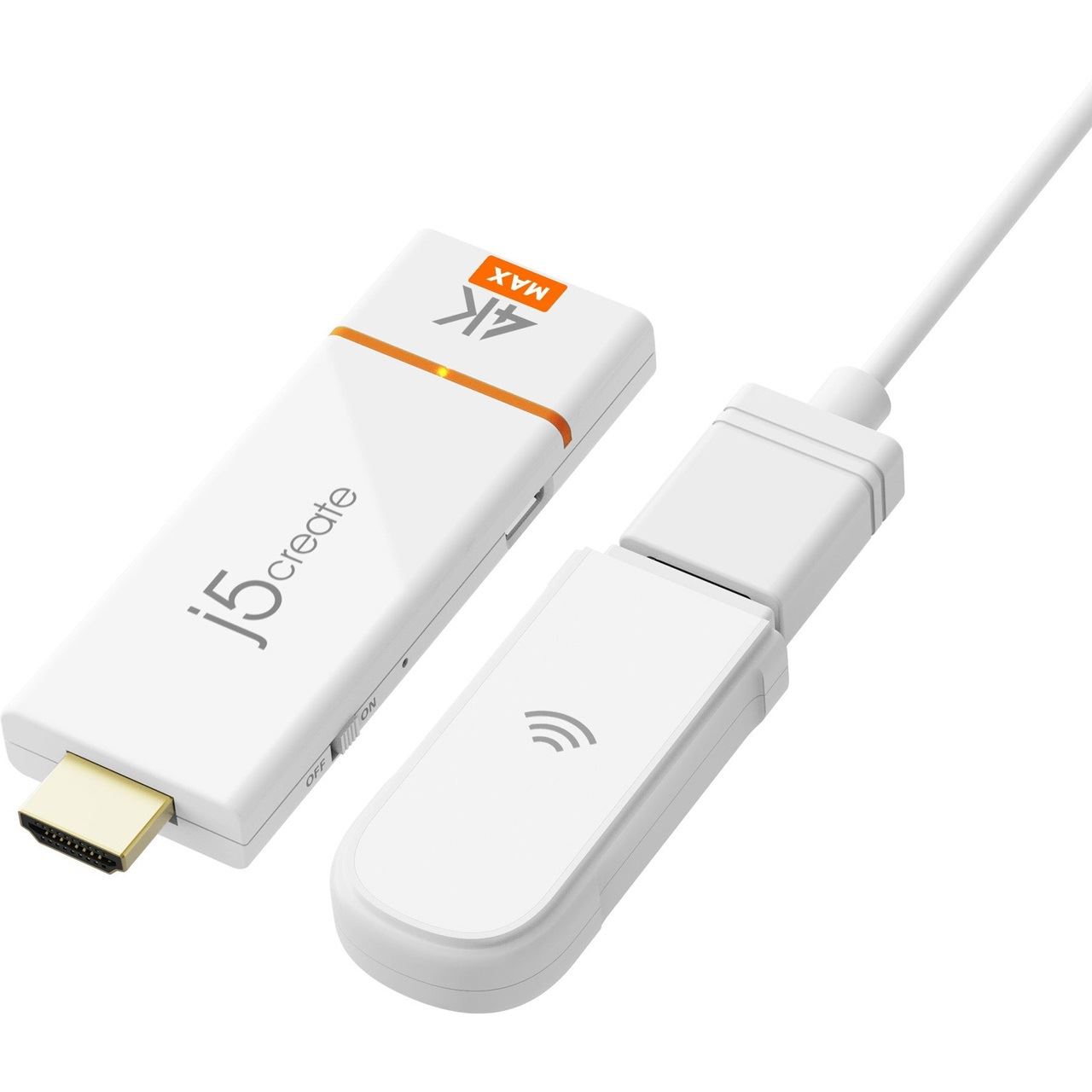
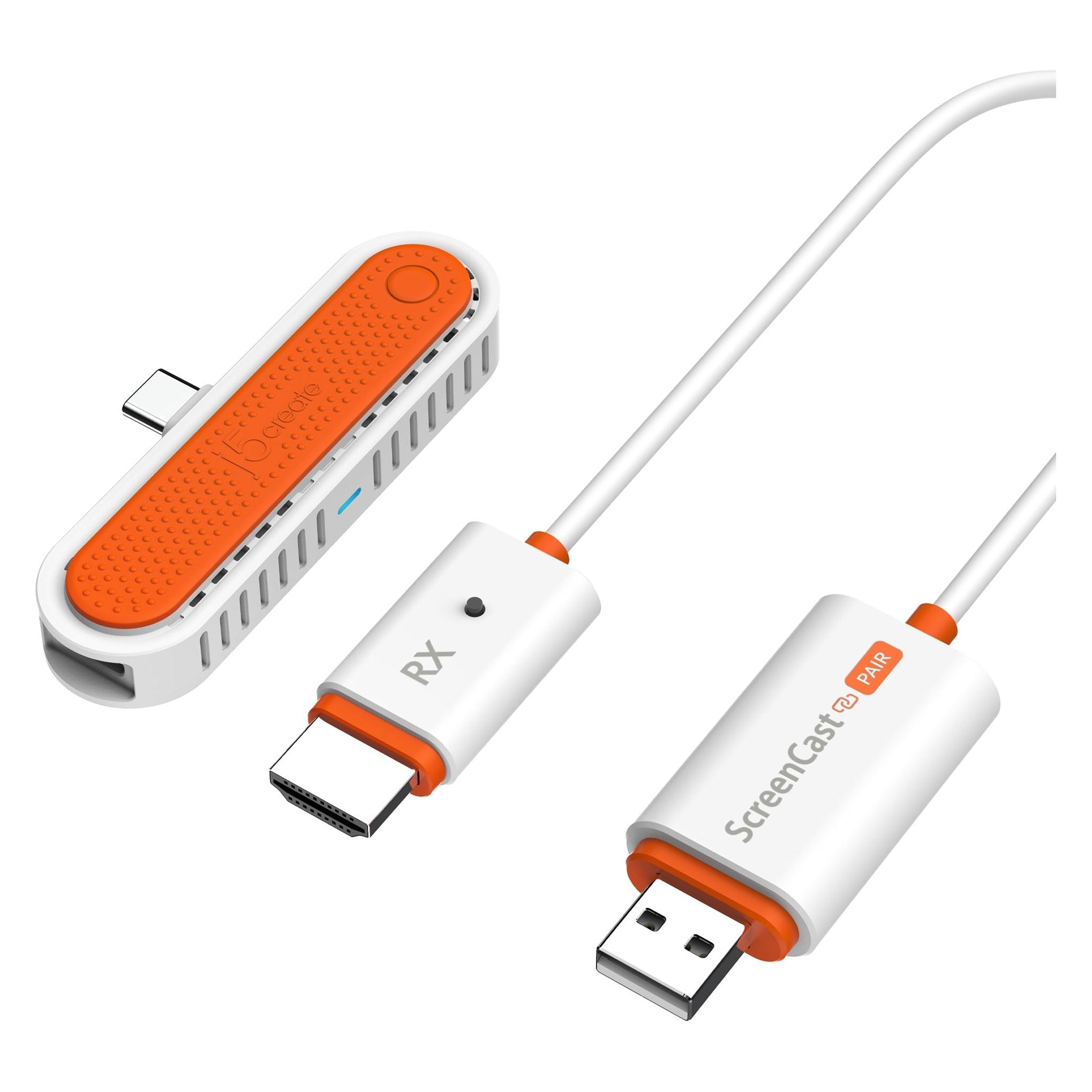
j5Create Screencast 4k Max Wireless (15 m, HDMI 1.4a), Wireless Transmitter, WeissÜbertragen Sie Inhalte drahtlos von einem Telefon, Tablet oder Laptop auf einen grösseren Bildschirm mit dem ScreenCast 4K Max Wireless Display Adapter. Streamen Sie auf Fernseher, Projektoren und Monitore. Mit der Unterstützung mehrerer drahtloser Display-Standards (Miracast, AirPlay und Chromecast) ist dieser drahtlose Display-Adapter mit mobilen Geräten kompatibel, die Sie bereits besitzen, einschliesslich Windows, macOS, iOS, Android und anderen cast-kompatiblen Laptops, Tablets und Mobiltelefonen. Neben seinem kompakten Design verfügt der ScreenCast 4K Max Wireless Display Adapter über eine externe Antenne für eine verbesserte Signalabdeckung, was ihn perfekt für den Heimgebrauch und Reisen macht. Der JVAW76MAX bietet zusätzliche Funktionen für Geschäfts- oder Bildungsszenarien, wie den Punkt-zu-Punkt-Modus (verwenden Sie Ihr Windows-Gerät, Mac, iPad oder iPhone, ohne eine WLAN-Verbindung einrichten zu müssen). Ein anpassbares Hintergrundbild ermöglicht es Ihnen, Ihre Unternehmensidentität besser auszudrücken. Enthält eine Miracast-PIN-Code-Funktion für zusätzliche Sicherheit.86,09 €*Versand: 0,00 €Sichere Weiterleitung zum Anbieter

-
Wie erstelle ich einen Screencast für meine Präsentation?
Um einen Screencast für deine Präsentation zu erstellen, benötigst du eine Screencasting-Software wie z.B. Camtasia oder OBS Studio. Öffne die Software, wähle den Bildschirmbereich aus, den du aufnehmen möchtest, und starte die Aufnahme. Füge nach der Aufnahme noch eventuelle Anmerkungen oder Effekte hinzu und speichere das Video. **
-
Was ist ein Wicket im Cricket und welche Rolle spielt es im Spiel?
Ein Wicket im Cricket ist ein Set von drei Stäben, die vom Bowler getroffen werden müssen, um einen Batsman auszuscheiden. Wenn ein Wicket fällt, bedeutet dies, dass ein Batsman aus dem Spiel genommen wurde und das Team einen Punkt verloren hat. Das Ziel des Bowlers ist es, so viele Wickets wie möglich zu nehmen, um das gegnerische Team zu schwächen. **
-
Wie erstellt man einen Screencast und welche Programme eignen sich hierfür?
Um einen Screencast zu erstellen, benötigt man eine Bildschirmaufnahmesoftware wie z.B. Camtasia, OBS Studio oder ScreenFlow. Man startet die Software, wählt den Bereich aus, den man aufnehmen möchte, und beginnt mit der Aufnahme. Nach der Aufnahme kann man den Screencast bearbeiten und exportieren. **
-
Ist YouTube 4K echtes 4K?
Ja, YouTube bietet echtes 4K-Streaming an. Das bedeutet, dass Videos in einer Auflösung von 3840 x 2160 Pixeln gestreamt werden können. Allerdings hängt die tatsächliche Qualität des Videos auch von der Upload-Qualität des Erstellers ab. **
Was sind die Aufgaben eines Wicket-Keepers im Cricket?
Ein Wicket-Keeper im Cricket ist dafür verantwortlich, die Bälle zu fangen, die der Bowler wirft. Er steht hinter den Stäben und versucht, den Schlagmann aus dem Spiel zu nehmen, indem er den Ball fängt, wenn dieser den Schläger verfehlt. Der Wicket-Keeper ist auch dafür zuständig, den Ball schnell zurück zum Bowler zu werfen, um den Gegner am Punkten zu hindern. **
Wie kann man den Cursor bei einem Screencast mit VLC anzeigen lassen?
Um den Cursor in einem Screencast mit VLC anzuzeigen, musst du die Option "Zeige Mauszeiger" aktivieren. Gehe dazu zu "Werkzeuge" > "Einstellungen" > "Video" und setze ein Häkchen bei "Zeige Mauszeiger". Der Cursor wird dann während der Aufnahme sichtbar sein. **
Top-Angebote
Produkte zum Begriff J5Create-Screencast-4K-wireless:
-
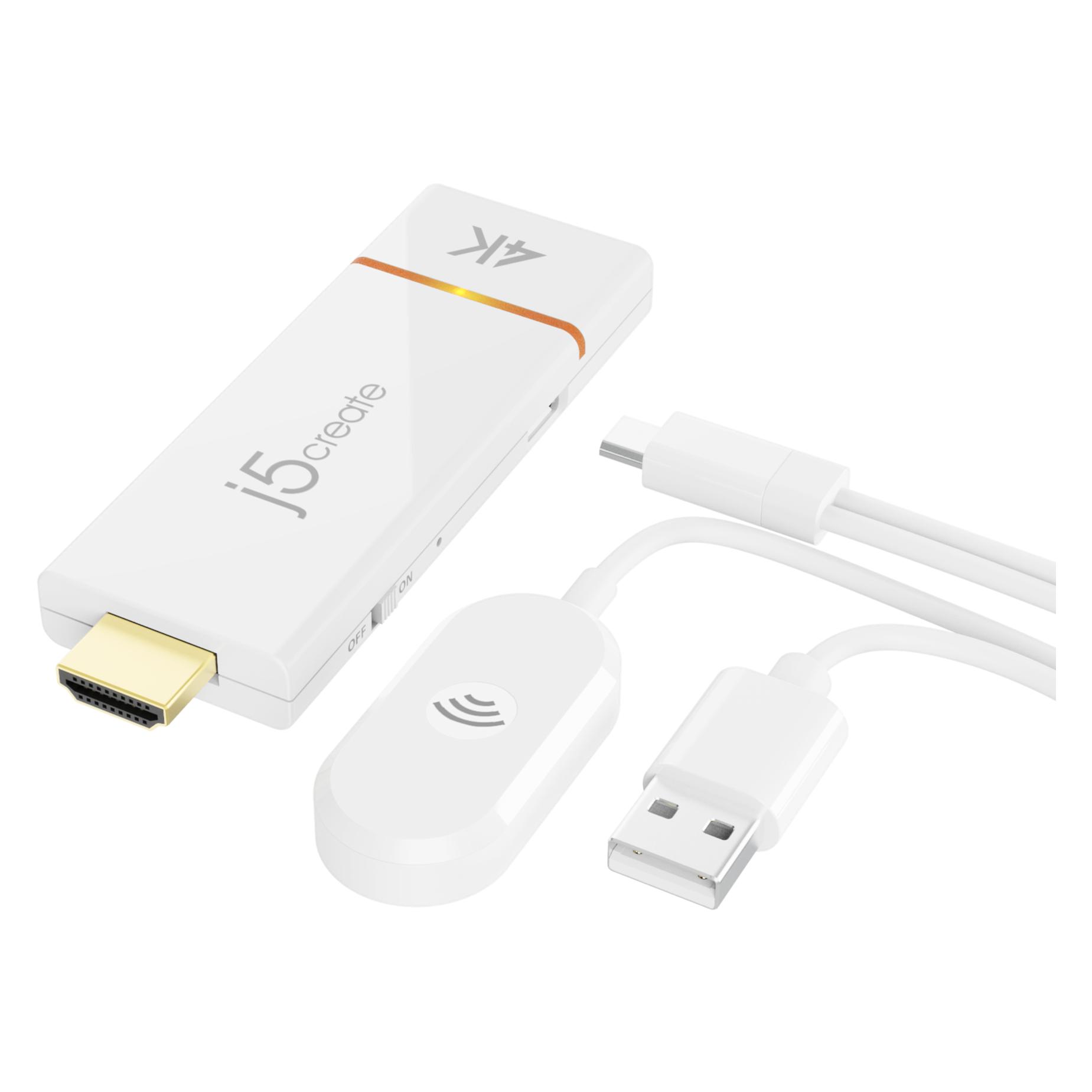
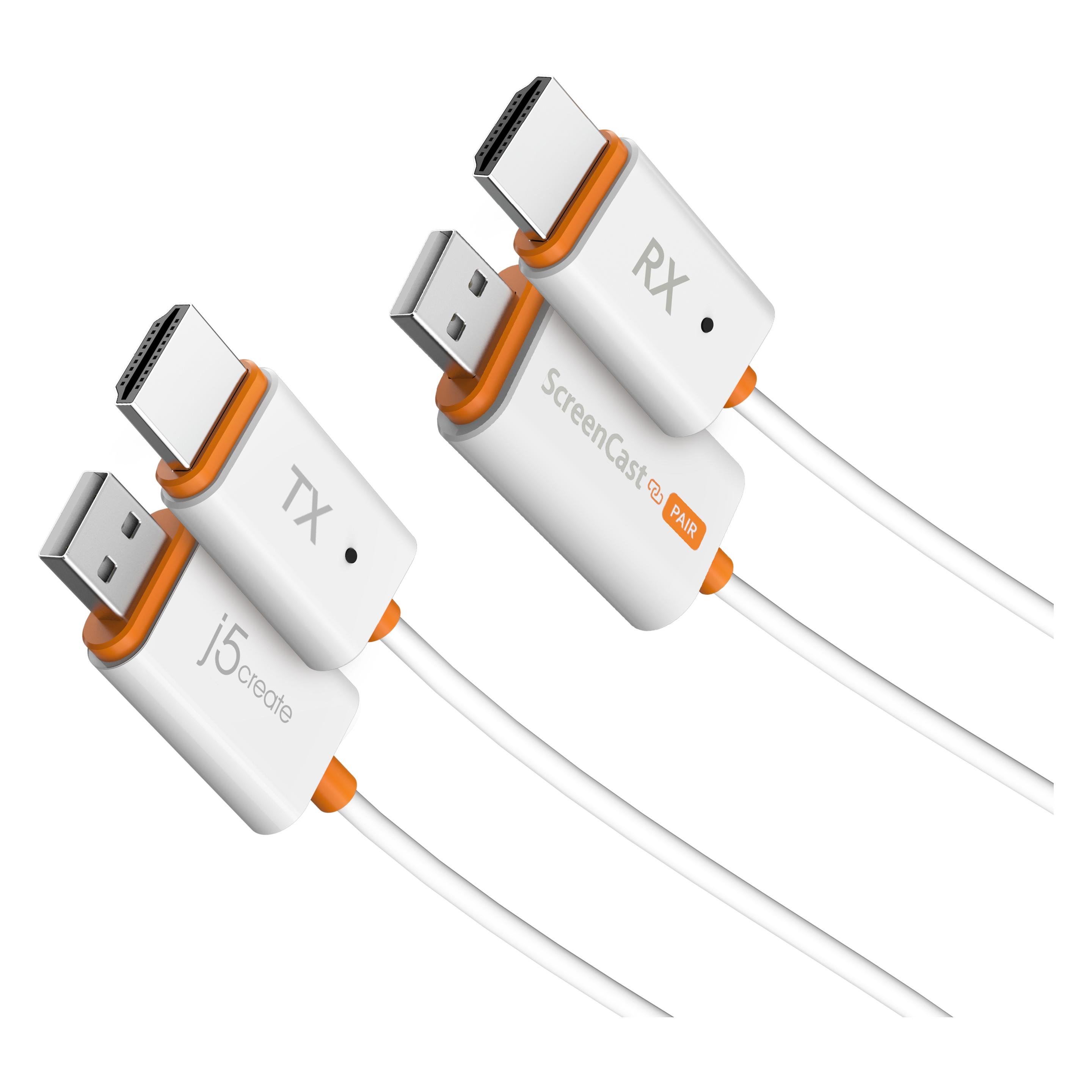
j5Create Screencast 4K wireless Display (15 m), Wireless Transmitter, WeissZeigen Sie mit dem ScreenCast Wireless Display Adapter Inhalte von einem Smartphone, Tablet oder Laptop drahtlos auf einem grösseren Bildschirm an. Mit seiner Unterstützung mehrerer drahtloser Anzeigestandards (Miracast, AirPlay und Chromecast) ist dieser drahtlose Grafikadapter mit Geräten und Fernsehgeräten kompatibel, die Sie bereits besitzen, einschliesslich Windows, macOS, iOS, iPadOS und Android-Betriebssystemen. Perfekt für Zuhause, Reisen, Büro und mehr. Der ScreenCast funktioniert mit einer Vielzahl von Apps. Einfach verbinden und teilen! Hauptmerkmale: - Typ: AV-Receiver - Maximale Auflösung: 3840 x 2160 Pixel - Maximal mögliche Übertragungsstrecke: 15 m - Unterstützte Video-Modi: 720p, 1080p, 2160p - Kabellänge: 1 m - Auflösung: 3840 x 2160 Pixel - Unterstützte Sicherheitsalgorithmen: WPA2 - Material: Kunststoff - Upgradefähige Firmware: Ja - Plug & Play: Ja - Netzstandard: IEEE 802.11ac - Verkettung: Nein - Produktfarbe: Weiss - Unterstützt Windows-Betriebssysteme: Windows 10, Windows 8.1.84,00 €*Versand: 0,00 €Sichere Weiterleitung zum Anbieter
-
j5Create Screencast 4k Max Wireless (15 m, HDMI 1.4a), Wireless Transmitter, WeissÜbertragen Sie Inhalte drahtlos von einem Telefon, Tablet oder Laptop auf einen grösseren Bildschirm mit dem ScreenCast 4K Max Wireless Display Adapter. Streamen Sie auf Fernseher, Projektoren und Monitore. Mit der Unterstützung mehrerer drahtloser Display-Standards (Miracast, AirPlay und Chromecast) ist dieser drahtlose Display-Adapter mit mobilen Geräten kompatibel, die Sie bereits besitzen, einschliesslich Windows, macOS, iOS, Android und anderen cast-kompatiblen Laptops, Tablets und Mobiltelefonen. Neben seinem kompakten Design verfügt der ScreenCast 4K Max Wireless Display Adapter über eine externe Antenne für eine verbesserte Signalabdeckung, was ihn perfekt für den Heimgebrauch und Reisen macht. Der JVAW76MAX bietet zusätzliche Funktionen für Geschäfts- oder Bildungsszenarien, wie den Punkt-zu-Punkt-Modus (verwenden Sie Ihr Windows-Gerät, Mac, iPad oder iPhone, ohne eine WLAN-Verbindung einrichten zu müssen). Ein anpassbares Hintergrundbild ermöglicht es Ihnen, Ihre Unternehmensidentität besser auszudrücken. Enthält eine Miracast-PIN-Code-Funktion für zusätzliche Sicherheit.86,09 €*Versand: 0,00 €Sichere Weiterleitung zum Anbieter
-
Wie kann man einen 4K Wireless HDMI Transmitter und Receiver selbst bauen?
Es ist nicht empfehlenswert, einen 4K Wireless HDMI Transmitter und Receiver selbst zu bauen, da dies ein komplexes technisches Projekt ist, das spezifisches Fachwissen erfordert. Es erfordert Kenntnisse in Elektronik, Signalverarbeitung und drahtloser Kommunikationstechnologie. Es ist ratsam, einen solchen Transmitter und Receiver von einem professionellen Hersteller zu erwerben, um eine zuverlässige und qualitativ hochwertige Lösung zu erhalten. **
-
Wie kann man einen Screencast erstellen?
Um einen Screencast zu erstellen, benötigt man eine Bildschirmaufnahmesoftware wie z.B. OBS Studio, Camtasia oder QuickTime Player. Diese Programme ermöglichen es, den Bildschirm während der Aufnahme aufzuzeichnen und gleichzeitig Audio aufzunehmen. Nach der Aufnahme kann der Screencast in einem geeigneten Videoformat gespeichert und bei Bedarf bearbeitet werden. **
-
Wie erstelle ich einen Screencast für meine Präsentation?
Um einen Screencast für deine Präsentation zu erstellen, benötigst du eine Screencasting-Software wie z.B. Camtasia oder OBS Studio. Öffne die Software, wähle den Bildschirmbereich aus, den du aufnehmen möchtest, und starte die Aufnahme. Füge nach der Aufnahme noch eventuelle Anmerkungen oder Effekte hinzu und speichere das Video. **
-
Was ist ein Wicket im Cricket und welche Rolle spielt es im Spiel?
Ein Wicket im Cricket ist ein Set von drei Stäben, die vom Bowler getroffen werden müssen, um einen Batsman auszuscheiden. Wenn ein Wicket fällt, bedeutet dies, dass ein Batsman aus dem Spiel genommen wurde und das Team einen Punkt verloren hat. Das Ziel des Bowlers ist es, so viele Wickets wie möglich zu nehmen, um das gegnerische Team zu schwächen. **
Ähnliche Suchbegriffe für J5Create-Screencast-4K-wireless
-
Wie erstellt man einen Screencast und welche Programme eignen sich hierfür?
Um einen Screencast zu erstellen, benötigt man eine Bildschirmaufnahmesoftware wie z.B. Camtasia, OBS Studio oder ScreenFlow. Man startet die Software, wählt den Bereich aus, den man aufnehmen möchte, und beginnt mit der Aufnahme. Nach der Aufnahme kann man den Screencast bearbeiten und exportieren. **
-
Ist YouTube 4K echtes 4K?
Ja, YouTube bietet echtes 4K-Streaming an. Das bedeutet, dass Videos in einer Auflösung von 3840 x 2160 Pixeln gestreamt werden können. Allerdings hängt die tatsächliche Qualität des Videos auch von der Upload-Qualität des Erstellers ab. **
-
Was sind die Aufgaben eines Wicket-Keepers im Cricket?
Ein Wicket-Keeper im Cricket ist dafür verantwortlich, die Bälle zu fangen, die der Bowler wirft. Er steht hinter den Stäben und versucht, den Schlagmann aus dem Spiel zu nehmen, indem er den Ball fängt, wenn dieser den Schläger verfehlt. Der Wicket-Keeper ist auch dafür zuständig, den Ball schnell zurück zum Bowler zu werfen, um den Gegner am Punkten zu hindern. **
-
Wie kann man den Cursor bei einem Screencast mit VLC anzeigen lassen?
Um den Cursor in einem Screencast mit VLC anzuzeigen, musst du die Option "Zeige Mauszeiger" aktivieren. Gehe dazu zu "Werkzeuge" > "Einstellungen" > "Video" und setze ein Häkchen bei "Zeige Mauszeiger". Der Cursor wird dann während der Aufnahme sichtbar sein. **
* Alle Preise verstehen sich inklusive der gesetzlichen Mehrwertsteuer und ggf. zuzüglich Versandkosten. Die Angebotsinformationen basieren auf den Angaben des jeweiligen Shops und werden über automatisierte Prozesse aktualisiert. Eine Aktualisierung in Echtzeit findet nicht statt, so dass es im Einzelfall zu Abweichungen kommen kann. ** Hinweis: Teile dieses Inhalts wurden von KI erstellt.